
Mac miniをテレビに接続してリビングPCとして活用する方法。M4チップの強みを活かす設定と注意点

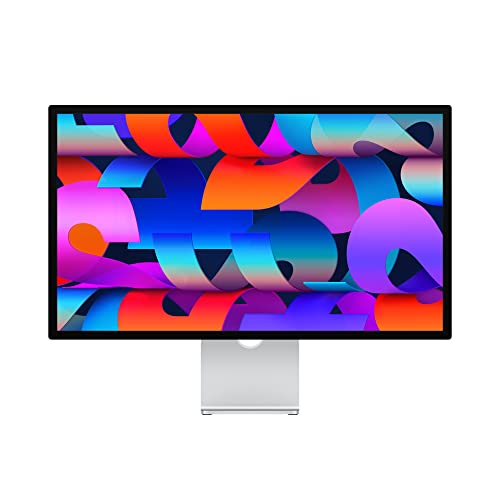
Mac miniをテレビにつないで、大画面でリビングPCとして使えたら絶対に便利。そう考えて調べ始めたものの、「本当に普通のPCモニターみたいに快適に使えるの?」「設定が面倒くさそう」「画質が悪かったり、音ズレが酷かったりして後悔しないか」と不安を抱えている方も多いのではないでしょうか。
結論から言うと、Mac miniはM4 / M4 Proチップの圧倒的な基本性能の高さと、驚くほどの省スペース性のおかげで、リビングPCとして非常にポテンシャルの高い1台です。ただし、接続方法や初期設定を適当に済ませてしまうと、思い描いていた快適さはまず得られません。
特にテレビへの接続は、PC専用モニターとは異なる解像度のスケーリング設定、音声の出力先、ワイヤレス機器の遅延といった「テレビ特有のハードル」につまずきやすく、結果として「思ったより使いにくいな……」と埃をかぶってしまう原因になりがちです。
この記事では、Mac miniをテレビに接続する具体的な手順はもちろん、リビングPCとしてどんな使い方なら120%満足できるのか、逆にどんな用途には向かないのかという現実的な分岐点までをフラットに解説します。事前に罠を回避して、Mac miniをリビングの主役に仕上げましょう。
Mac miniをテレビに接続する2つのアプローチ
M4 / M4 Proチップを搭載したMac miniをテレビに接続する方法は、大きく分けて有線とワイヤレスの2通りあります。それぞれの特徴と手順、メリット・デメリットを押さえておきましょう。
1. HDMIケーブルで接続する(有線推奨)
日常的な操作や作業、動画視聴において最も安定しており、強くおすすめしたいのがHDMIケーブルによる有線接続です。
接続手順
- Mac miniの背面にあるHDMIポートと、テレビのHDMI入力端子をHDMIケーブルで接続する。
- テレビの入力を、Mac miniを接続した「HDMI」のチャンネルに切り替える。
- macOSが起動したら、「システム設定」→「ディスプレイ」を開き、文字の見やすさに合わせて解像度やスケーリングを調整する。
快適に使うためのポイント
- 4K対応テレビに接続する場合、リフレッシュレートが 60Hz に設定されているか必ず確認してください。30Hzになってしまっていると、マウスカーソルの動きがカクついて大きなストレスになります。
- 映像や音声の遅延を極限まで減らし、本来の画質を引き出すためにも、HDMI 2.1規格に対応した質の良い高品位ケーブルを使用するのが鉄則です。
2. AirPlayでワイヤレス接続する(ミラーリング)
Mac miniの画面を、ケーブルレスで手軽にテレビへ飛ばしたいときはAirPlay機能が使えます。
接続手順
- Mac miniと、AirPlayに対応したスマートテレビ(またはApple TV)を同じWi-Fiネットワークに接続する。
- Macのメニューバーにある「コントロールセンター」アイコンをクリックし、「画面ミラーリング」を選択する。
- デバイス一覧から接続したいテレビを選ぶと、画面がテレビに投影される。
快適に使うためのポイント
- ソファに座って写真を見返したり、動画コンテンツをただ再生して眺めたりする用途ならワイヤレスでも十分に実用的です。
- ただし、ワイヤレス通信の性質上、どうしても僅かな入力遅延(マウス操作から画面が反応するまでのズレ)が発生します。テレビの画面を見ながら文章を入力したり、ブラウジングで行ったり来たりするような「作業」にはストレスが溜まるため向いていません。
手堅く、PCとしてのレスポンスを維持して作業もこなすならHDMI接続一択。手軽に配線なしで画面をシェアしたいときだけAirPlayを使う、というように用途に合わせて使い分けるのが賢い方法です。
リビングPCとして輝く4つの具体的な活用法
Mac miniをリビングのテレビに繋ぐと、スマホやタブレットの小さな画面、あるいは書斎のデスクでは味わえない、家族の共有スペースならではの便利な使い方が広がります。
1. 圧巻の映像・音楽エンターテインメント
Mac miniを最高性能のセットトップボックスとして活用する方法です。YouTubeはもちろん、NetflixやPrime Video、Apple Musicなどの配信サービスをテレビの大画面とリビングの音響で楽しめます。M4 / M4 Proチップに搭載された強力なGPUのおかげで、4K HDRの重い高画質映像もコマ落ちすることなく驚くほど滑らかに再生されます。
2. 家族の思い出やデータを大画面で共有
iCloudを介して、家族それぞれのiPhoneで撮った写真や動画をリビングに集約できます。休日に「ちょっとこれ見てよ」と、AirDropでMac miniにスマホから動画を飛ばし、全員で大画面を囲んで思い出の映像を楽しむといった使い方は、リビングPCがあるからこそスムーズに行える特権です。
3. ソファに座って在宅ワークや書類作成
Bluetoothのキーボードとマウス、あるいはトラックパッドを手元に用意すれば、リビングがいとも簡単にワークスペースに早変わりします。Microsoft OfficeやGoogleドキュメントを開いての書類作成、メールの返信、Webでのリサーチなど、ちょっとした作業を広い大画面スペースを使って効率よくこなせます。
4. コントローラーを繋いで大画面ゲーム
Apple Arcadeのタイトルや、Steamで配信されているMac対応のゲームをプレイするのも楽しい活用法です。特にグラフィック性能が強化されたM4 Proチップモデルであれば、少し重めの3Dゲームであってもストレスなく動作します。PlayStationやXboxのワイヤレスコントローラーをMac miniにペアリングすれば、まるで据え置きゲーム機のような感覚でリビングゲームを楽しめます。
ひとたびMac miniをテレビに組み込んでしまえば、エンタメの消化から日常のタスク処理まで、リビングの利便性は想像以上に大きく跳ね上がります。
リビングPCとしてなぜMac mini(M4 / M4 Pro)が最適なのか
世の中には多くのデスクトップPCがありますが、リビングという特殊な空間に置くにあたって、Mac miniは群を抜いて完成されたパッケージングを誇ります。ノート型のMacBookをクラムシェル(閉じた状態)でテレビに繋ぐスタイルと比べても、デスクトップならではの強みが活きます。
- 驚異的な省スペース設計 M4チップを搭載したMac miniは、わずか 12.7cm 四方という圧倒的な手のひらサイズへと進化を遂げました。テレビ台のわずかな隙間や、AVアンプの横、あるいはテレビの裏側にすら収まるサイズ感のため、リビングのインテリアを邪魔することなくスマートに設置できます。
- 無音に近い静音性と圧倒的なパワー リビングで映画を観ている最中に、PCのファンが「ブォー」と爆音で回り始めたら興醒めです。Mac miniは最新のM4世代チップになり、電力効率がさらに向上。4K動画の再生やちょっとした写真編集程度の負荷では、ファンノイズが耳に届くことはほとんどありません。非常に静かながら、いざとなれば重い処理も一瞬で終わらせるパワーを秘めています。
- マルチユーザー機能による家族間プライバシーの共存 家族で1台のPCを共有する場合でも、macOSのマルチユーザー機能を使えば安心です。ログイン画面で各自のアカウントを切り替えるだけで、ブラウザのお気に入り、iCloudのデータ、システム設定を完全に分離できます。「自分のプライベートなメッセージや閲覧履歴が家族の目に触れる」といった心配をすることなく、安心してリビングの主役PCとしてシェアできます。
導入前に必ず知っておくべき4つの注意点と現実的な解決策
ここまでメリットをお伝えしてきましたが、冒頭でも触れた通り、テレビ接続ならではの「落とし穴」も確実に存在します。導入後に「こんなはずじゃなかった」と後悔しないよう、以下の4つの注意点と対策をあらかじめ頭に入れておいてください。
1. Wi-Fi環境の安定性を確保する
Mac miniの背面には10GbpsやGigabitに対応した有線LANポートが備わっていますが、リビングのテレビ台まわりにルーターがない場合、必然的にWi-Fi接続がメインになります。テレビの裏側などに配置すると電波が遮られやすくなるため、リビングで4K動画をストリーミング再生したり大きなデータを扱うなら、Wi-Fi 6以上に対応した高性能なルーターを導入するか、中継機・メッシュWi-Fiを近くに設置して電波強度を十分に確保しておくことが快適さの絶対条件です。
2. Bluetooth周辺機器の電波干渉
リビングPCでは、キーボードやマウス、オーディオ機器をワイヤレス(Bluetooth)で繋ぐのが一般的ですが、テレビの周囲は他の家電の電波や、キッチンからの電子レンジの電波などで混信しやすい環境です。「マウスの動きが急にカクカクする」「キーボードの入力がワンテンポ遅れる」といった症状が出た時のために、初期設定用やトラブルシューティング用として、USB接続できる有線のキーボードとマウスを1組クローゼットに忍ばせておくと精神的に非常に安心できます。
3. テレビの画面特有の「表示の滲み・色味」の違和感
Mac miniをテレビに繋いだ瞬間、「あれ、文字の輪郭が滲んでいて読みにくい」「妙に色が派手すぎて目が疲れる」と感じることがあります。これはテレビ側が「映像鑑賞用」の画質調整(輪郭強調や鮮やかさのブースト)を自動で行っているためです。
- 対策: テレビ側の画質モード設定を 「PCモード」 や 「ゲームモード」 などの、映像加工を行わないストレートな表示モードに変更してください。
- さらにMac側の「システム設定」→「ディスプレイ」から、カラープロファイルを適切なもの(RGBモードなど)にカスタマイズすることで、PCモニターと遜色のないシャープなテキスト表示が得られます。
4. 内蔵スピーカーの貧弱さと音ズレ問題
Mac mini本体にも一応スピーカーは内蔵されていますが、その音質は「システム起動音が鳴る」程度のものであり、映画や音楽を楽しめるレベルではありません。音声出力は必ずHDMI経由でテレビのスピーカー、あるいはシアターシステムから出すように設定しましょう。 また、手軽だからとBluetoothスピーカーやワイヤレスイヤホンに音声を飛ばすと、映像に対して音がワンテンポ遅れて聞こえる「音ズレ」に悩まされることがあります。リビングで映画やゲームをクオリティ高く楽しむのであれば、テレビに光デジタルやeARCで接続されたサウンドバーを活用するか、Mac miniからオーディオインターフェース等を用いて有線でスピーカーへ出力するのが最も確実です。
まとめ:リビングPC化で失敗しないための最終判断
Mac miniをテレビに接続することで、リビングのテレビはただ受動的に番組を流すだけの箱から、家族全員のエンタメと作業をハイレベルに支える情報ハブへと生まれ変わります。圧倒的な静音性、インテリアを損なわないミニマムなサイズ、そしてM4チップのゆとりあるパワーは、数あるリビングPCの選択肢の中でも間違いなくトップクラスに満足度の高い環境を構築できます。
ただし、誰にとっても完璧な魔法のデバイスというわけではありません。ここまで解説してきたように、テレビならではの画面調整の手間や、ワイヤレス機器の電波干渉、音響周りの配慮など、快適な環境を完成させるにはいくつかのハードルを自力でクリアする必要があります。
もしあなたが、以下の3つのポイントを許容、あるいは対策できるのであれば、Mac miniはリビングにおける最高の相棒になってくれるはずです。
- 文字を打つ・調べるなどの「作業」をする時は、HDMIによる有線接続を前提にする
- テレビ特有の画質モードやスケーリング設定を、最初に少しだけ根気よく調整する
- 音質や操作の快適性を高めるために、必要に応じて適切な外部機器(サウンドバーや有線周辺機器)を組み合わせる
大画面ならではの迫力とMacの洗練された操作感がリビングで融合した瞬間は、一度味わうと手放せない心地よさがあります。「自分のリビングの使い道にピタリとはまりそうだ」と感じた方は、ぜひこの記事の対策を参考に、理想のリビングPC環境を立ち上げてみてください。
この商品『Apple Mac mini』を以下通販で