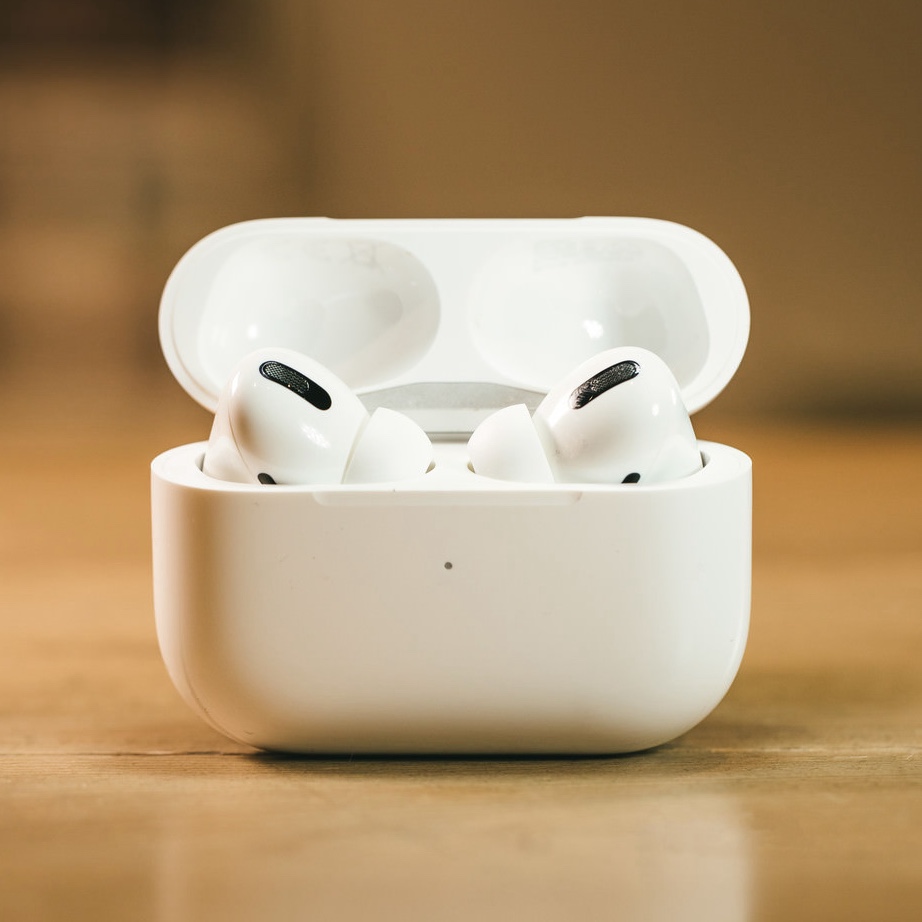
AirPodsを使おうとした瞬間、なぜかiPhoneに接続されない。
ケースのフタを開けても反応がなく、Bluetooth画面にも表示されない。そんな経験をしたことがある人は少なくないはずです。
このトラブルが厄介なのは、「壊れたのかもしれない」と不安になる一方で、原因がはっきり分からない点にあります。実際には、AirPodsがiPhoneに接続できなくなる原因の多くは、設定や一時的な不具合など、比較的単純なものです。正しい順番で確認すれば、買い替えや修理をせずに解決するケースも珍しくありません。
この記事では、AirPodsがiPhoneに接続できないときにまず確認すべきポイントから、効果の高い対処法、そして「どこまで試しても直らない場合の判断基準」までを整理して解説します。
焦って無駄な出費をしてしまう前に、今の状態で何をすべきかを一つずつ確認できる内容になっています。
今話題の無料アプリを今すぐダウンロード!!






1. よくある原因
AirPodsがiPhoneに接続できない理由はさまざまですが、大きく分けて以下の4つが一般的な原因として挙げられます。
1-1. Bluetoothの設定ミス
Bluetoothがオフになっていたり、iPhoneの設定が適切でない場合、接続がうまくいかないことがあります。また、別のデバイスにAirPodsが接続されていると、iPhone側でペアリングが認識されないこともあります。
1-2. バッテリー不足
AirPodsやiPhoneのバッテリーが十分でないと、接続が不安定になったり、そもそもペアリングができない場合があります。特に、AirPodsの充電ケースが空の場合は注意が必要です。
1-3. ソフトウェアの不具合
iOSのバージョンが古かったり、一時的なシステムエラーが発生していると、Bluetooth接続に問題が生じることがあります。
1-4. ハードウェアの損傷
長期間使用している場合や、落下などの衝撃を受けた場合、AirPodsやiPhoneのハードウェア自体に問題がある可能性も考えられます。
2. 基本的な対処法
原因が特定できたら、次は具体的な解決策に進みましょう。ここでは、基本的な対処法を4つご紹介します。順番に試していくことで、問題が解決する可能性が高まります。
2-1. Bluetooth設定を確認する
まずは、iPhoneのBluetoothがオンになっているか確認してください。設定アプリを開き、「Bluetooth」の項目を選択し、スイッチが有効になっていることを確認します。また、AirPodsが接続可能なデバイスとしてリストに表示されているかもチェックしましょう。表示されていない場合は、デバイスの近くで充電ケースのフタを開け、ペアリングモードに切り替えます。
2-2. デバイスを再起動する
多くの場合、iPhoneやAirPodsの一時的な不具合は再起動で解決します。
- iPhoneを再起動します。電源ボタンを長押しし、「スライドで電源オフ」を実行してから、再度起動してください。
- AirPodsも再起動する形でリセットします。充電ケースにAirPodsを収納し、ケースのフタを閉じた状態で30秒以上待ちます。その後、再びフタを開けて接続を試してください。
2-3. バッテリーを充電する
AirPodsやiPhoneのバッテリー残量を確認し、不足している場合は十分に充電してください。特に、AirPodsのケースが充電されていないとAirPods自体の動作も不安定になるため、必ず充電ケースを充電することを忘れないでください。
2-4. ペアリングを解除して再設定する
iPhoneの設定アプリから、「Bluetooth」項目内のAirPodsを選択し、「このデバイスの登録を解除」を実行します。その後、再度ペアリングモードにして接続を試みます。ペアリングの再設定は、接続トラブル解消に有効な方法の一つです。
3. ソフトウェア関連の解決策
AirPodsとiPhoneの接続問題は、ソフトウェアの不具合が原因である場合も少なくありません。このセクションでは、簡単に試せるソフトウェア関連の解決策を解説します。
iOSを最新バージョンにアップデートする
iPhoneのiOSが古い場合、AirPodsとの互換性に問題が生じることがあります。以下の手順で最新のiOSにアップデートしてください。
- 設定アプリを開く
ホーム画面から「設定」をタップします。 - 「一般」を選択
設定メニュー内で「一般」を選びます。 - 「ソフトウェアアップデート」をタップ
iPhoneが最新バージョンのiOSか確認し、アップデートがあればダウンロードしてインストールします。
アップデート後は、iPhoneを再起動し、AirPodsとの接続を試してください。
ネットワーク設定をリセットする
長期間使用していると、BluetoothやWi-Fi設定に不具合が蓄積することがあります。「ネットワーク設定のリセット」を行うことでこれを解消できる場合があります。
- 設定アプリで「一般」を選択
「リセット」または「転送またはiPhoneをリセット」をタップします。 - 「ネットワーク設定をリセット」を選択
パスコードを入力後、リセットを実行します。
注意点として、Wi-Fiのパスワードや接続情報もリセットされるため、再設定が必要です。
4. ハードウェア関連の確認
ソフトウェア的な問題がない場合、ハードウェアのトラブルが原因となっている可能性があります。このセクションでは、AirPodsやiPhoneの物理的な状態を確認する方法をご紹介します。
AirPodsの充電状態を確認
AirPodsのバッテリー残量が極端に少ないと、ペアリングが正常に行われない場合があります。以下の手順で確認しましょう。
- AirPodsをケースに入れる
ケースの蓋を開けたままiPhoneの近くに置くと、バッテリー情報が画面に表示されます。 - 充電状態が低い場合は充電する
LightningケーブルやMagSafe対応充電器を使用してしっかりと充電します。
AirPodsとケースを清掃する
汚れやほこりが原因で接触不良が起きることもあります。以下の方法でクリーニングしてください。
- 柔らかい乾いた布でケースの接続部分を拭く。
- 綿棒でスピーカー部分やマイク部分の汚れを優しく取り除く。
注意:水や強い薬剤は使用せず、電子機器専用のクリーニングキットを推奨します。
物理的な損傷がないか確認
AirPodsやケースにひび割れ、変形、または液体の侵入跡がある場合、正常な動作を妨げる可能性があります。その場合はAppleサポートに相談するのが最善策です。
+α買い替えを検討する
長期間使用しているAirPodsは、バッテリー性能が劣化し、接続問題が頻発することがあります。このような場合、買い替えを検討することも一つの解決策です。
買い替えを検討するタイミング
以下の状況が当てはまる場合、買い替えを考えましょう
- 使用年数が2年以上である。
- フル充電でも再生時間が1時間以下に短縮している。
- 修理費用が新品購入に近い金額になる。
新しいモデルを選ぶ際のポイント
最新のAirPodsモデルは、音質や接続性能が大幅に向上しています。以下の点を考慮して選びましょう
- 予算に合ったモデルを選ぶ
AirPods(第3世代)やAirPods Pro(第2世代)など、用途に応じたモデルを検討します。 - 保証サービスの利用を検討
AppleCare+に加入することで、予期しない故障や損傷にも対応できます。
まとめ
AirPodsがiPhoneに接続できないトラブルは、決して珍しいものではありません。そして多くの場合、原因はBluetooth設定や一時的なソフトウェアの不具合、バッテリー不足など、基本的な確認で解決できるものです。
重要なのは、やみくもに操作を試すのではなく、原因を切り分けながら順番に対処することです。
Bluetoothの状態確認、再起動、ペアリングの再設定、iOSのアップデートといった基本的な手順だけで、問題が解消するケースは非常に多くあります。
一方で、長期間使用しているAirPodsでは、バッテリー劣化や内部部品の消耗によって接続不良が起きている可能性もあります。その場合は、設定で解決しようと粘り続けるよりも、修理や買い替えを検討したほうが結果的にストレスが少ないこともあります。
接続できない=すぐ故障、とは限りません。
しかし、何度も同じトラブルが起きる場合は「そろそろ限界かどうか」を見極めるタイミングでもあります。この記事を参考に、今の状況にとって最も合理的な選択をしてみてください。